
차량용 카메라 모듈을 위한 플리커(Flicker) 원인 분석 및 해결 가이드
카메라 깜빡임 원인 완벽 해결 가이드
동영상 촬영 중 화면이 오르락내리락하며 깜빡이는 현상(Flicker, 플리커)은 이미지 튜닝(Tuning) 및 IQ(Image Quality) 테스트 과정에서 가장 흔하면서도 까다로운 이슈 중 하나입니다.
특히 차량용 카메라나 보안 카메라처럼 다양한 조명 환경에 노출되는 시스템을 개발할 때, Step Chart 촬영 중 하얀색 패치가 떨리는 현상은 데이터의 신뢰성을 크게 떨어뜨립니다.
오늘 블로그 글에서는 이 카메라 플리커 현상의 근본적인 원인을 조명의 물리학적 특성과 센서의 샘플링 원리 관점에서 파헤쳐 보고, 이를 해결하기 위한 단계별 절차를 정리해 보겠습니다.
1. 카메라 깜빡임(Flicker)의 근본 원인
플리커 현상은 한 문장으로 요약하면 “광원의 밝기 변화 주기와 카메라 센서의 노출(Integration) 시간이 불일치할 때 발생하는 샘플링 아티팩트”입니다.
1-1. 교류(AC) 전원과 광원의 떨림
우리가 실내에서 사용하는 대부분의 전원은 교류(AC)입니다. 한국은 60Hz, 유럽은 50Hz 주파수를 사용합니다.
- 60Hz 환경: 전압은 초당 60번 +와 -를 오갑니다. 이 과정에서 전압의 피크(Peak)는 초당 120번($60 \times 2$) 발생합니다.
- 조명의 반응: 할로겐, 백열등, 혹은 저가형 LED는 이 전압 피크에 맞춰 필라멘트가 뜨거워졌다 식거나(Halogen), 빠르게 켜졌다 꺼지기를(LED) 반복합니다. 우리 눈은 너무 빨라서 인지하지 못하지만, 카메라는 이 초당 120번의 미세한 밝기 변화를 감지합니다.
1-2. 센서 샘플링의 배신 (Aliasing)
카메라 센서는 빛을 적분(Integration)하여 영사을 만듭니다. 이때 노출 시간(Exposure Time)이 조명의 떨림 주기와 맞지 않으면 어떻게 될까요?
- Case A: 노출 시간이 충분히 길 때 ($1/60$초 이상): 한 프레임 안에 조명이 여러 번 밝아지고 어두워지는 주기가 모두 담겨 ‘평균화’됩니다. 따라서 플리커가 느껴지지 않습니다.
- Case B: 노출 시간이 매우 짧을 때: 프레임마다 조명의 서로 다른 상태(가장 밝을 때, 혹은 어두울 때)를 캡처하게 됩니다. 이 프레임들이 모이면 화면의 밝기가 오르락내리락하는 깜빡임으로 나타납니다.
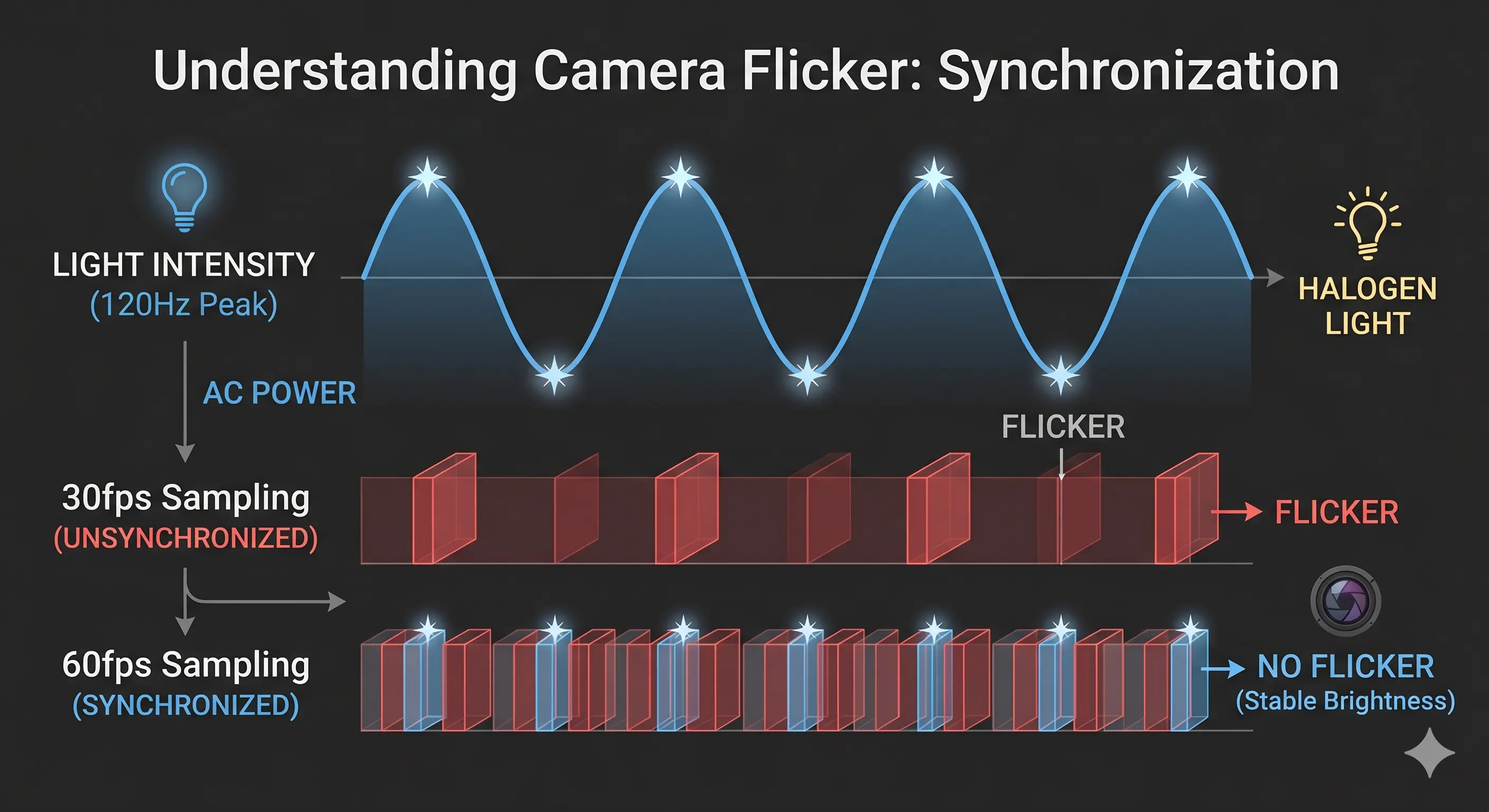
2. Step Chart 촬영 중 하얀색 패치의 떨림
제가 최근 겪은 차량용 IR 카메라 테스트 사례입니다. 할로겐 조명을 사용해 Step Chart를 촬영하는데, 특히 하얀색(White) 패치가 깜빡이는 현상이 있었습니다.
왜 하얀색 패치인가?
- 높은 반사율: 하얀색은 빛을 많이 반사합니다. 조명의 미세한 밝기 변화가 절대적인 픽셀 값(DN, Digital Number)의 변화 폭을 키워 눈에 더 확 띄게 만듭니다.
- Saturation: 만약 노출이 약간 과다하여 하얀색 패치가 포화(Saturation) 직전이라면, 조명이 피크일 때 데이터가 잘려나가면서 비선형적인 밝기 변화를 유발하기도 합니다.
흥미로운 해결: “60fps 설정을 통한 동기화 확보”
일반적으로 프레임 레이트(FPS)를 올리면 한 프레임당 배정되는 시간이 줄어들어 플리커가 심해질 것이라 생각합니다. 하지만 이 사례에서는 사라졌습니다. 왜 그럴까요?
- 정답은 ‘동기화(Synchronization)’입니다.
- 한국 전원(60Hz) 기준 조명 피크는 120Hz입니다.
- 기존 설정에서 발생하던 플리커 현상을 해결하기 위해 프레임 레이트를 60fps로 명시적으로 설정하였습니다. 이는 단순히 속도를 높인 것이 아니라, 60Hz 전원 환경(120Hz 조명 진동)과 카메라 셔터 사이의 수학적 동기화(Synchronization)를 유도한 것입니다. 결과적으로 노출 시간이 조명 주기의 정수배인 16.67ms에 수렴하게 되었고, 프레임 간의 밝기 편차가 사라지며 하얀색 패치의 떨림 문제를 완벽히 해결할 수 있었습니다.
Key Point: 카메라 깜빡임 해결은 FPS 변경, 노출 시간 조절, 혹은 DC 조명 사용을 통해 전원 주파수와 샘플링 주기를 맞추는 것이 핵심입니다.
3. 단계별 플리커 해결 절차 (Flicker Removal Workflow)
신빙성 있는 IQ 테스트 데이터를 얻기 위해 플리커를 제거하는 체계적인 절차는 다음과 같습니다.
1단계: 소프트웨어 기반 해결: 노출 시간(Exposure Time) 수동 고정
가장 빠르고 확실한 방법입니다. Auto Exposure(자동 노출)를 끄고, 지역 전원 주파수의 배수로 노출 시간을 고정하세요.
| 전원 주파수 | 조명 진동 주파수 | 플리커 프리 매직 넘버 (Exposure Time 추천) |
|---|---|---|
| 60Hz (한국, 미국 등) | 120Hz | $1/120$초 ($8.33$ms), $1/60$초 ($16.67$ms), $1/30$초 등 |
| 50Hz (유럽, 중국 등) | 100Hz | $1/100$초 ($10$ms), $1/50$초 ($20$ms), $1/25$초 등 |
- 이 값을 수동(Manual)으로 고정하면, FPS가 변하더라도 안정적인 밝기를 얻을 수 있습니다.
2단계: FPS 조정 및 동기화 확인
위 사례처럼 노출 시간이 FPS 한계에 걸린 경우, FPS 자체를 주파수와 하모닉스(수학적 배수) 관계에 있는 값으로 변경합니다. (60Hz 환경에서는 30, 60, 120fps 추천).
3단계: 하드웨어 기반 해결: DC 전원 조명으로 교체 (최선의 방법)
앞선 단계들은 카메라가 광원의 떨림을 ‘잘’ 담아내도록 하는 임시방편일 뿐입니다. 근본적인 해결은 조명의 떨림 자체를 없애는 것입니다.
- DC Power Supply: 할로겐 램프에 AC 대신 안정된 직류(DC) 전원 장치를 연결하여 빛을 상수로 만듭니다.
- IR LED: 최근 ADAS 센서 테스트에서는 PWM 제어가 없는 High-end DC 구동 방식의 IR LED 조명을 사용하여 플리커 문제를 근본적으로 차단합니다.
4단계: 카메라 ISP Anti-Flicker 기능 활성화
카메라 내부의 ISP(Image Signal Processor)에 ‘Anti-Flicker’ 기능이 있다면, 이를 해당 지역 주파수에 맞춰 설정합니다. ISP는 입력되는 동영상의 밝기를 분석하여 미세한 주파수 형태의 노이즈를 소프트웨어적으로 제거합니다.
4. 결론 및 요약
Step Chart 테스트 중에 발생하는 깜빡임은 단순한 노이즈가 아니라, 시스템의 샘플링 구조와 조명 환경의 불일치가 만들어낸 기술적 이슈입니다.
다음의 요약 테이블을 통해 현재 시스템을 점검해 보세요.
| 점검 항목 | 플리커 발생 유발 환경 | 해결을 위한 추천 환경 |
|---|---|---|
| 조명 전원 | AC (교류) | DC (직류) |
| Exposure Mode | Auto Exposure | Manual Exposure (수동) |
| Exposure Time | 배수 관계 아님 (예: $1/500$s) | 주파수 배수 (60Hz $\rightarrow$ $1/60$s 고정) |
| 촬영 대상 | 하얀색 등 높은 반사율 영역 | (해결 후 데이터 얻기) |
댓글남기기